

印刷が出ないときに連打しない:キュー確認と再送の社内ルール
印刷待ちで同じ資料を何度も送らないために、ジョブの識別、取消、機器側の確認、再送の判断をまとめます。
まず自分の依頼を一つに絞る
印刷ボタンを押しても紙が出ないとき、同じボタンを繰り返すと別々のジョブとして受け付けられることがあります。追加送信を止め、送信時刻、選択したプリンター、ファイル名、部数をメモします。機器の表示には保留やエラーがないか、通常の利用者が見られる範囲で確認します。
パソコンの印刷キューと機器本体の状態は同じ画面ではありません。キューに残っているのか、既に機器へ渡ったのか、本体で受取り操作が必要なのかを分けます。隣の機器から出ると思い込まず、選んだ出力先の名称を見直してください。
取消は所有者と影響範囲を確かめて行う
MicrosoftはWindowsのキューから印刷ジョブをキャンセルする手順を案内しています。共用環境では対象の文書名や時刻を照合し、自分が取り消してよいジョブか確認します。全て消す操作を日常の利用者向けの一律手順にしないことが重要です。
取消した表示になっても、既に紙が出ている、機器に蓄積が残っている可能性を確認します。サービスの再起動やスプールデータの削除は影響が広がるため、利用者が独自に実行する範囲とせず、管理者の運用に従って引き継ぎます。
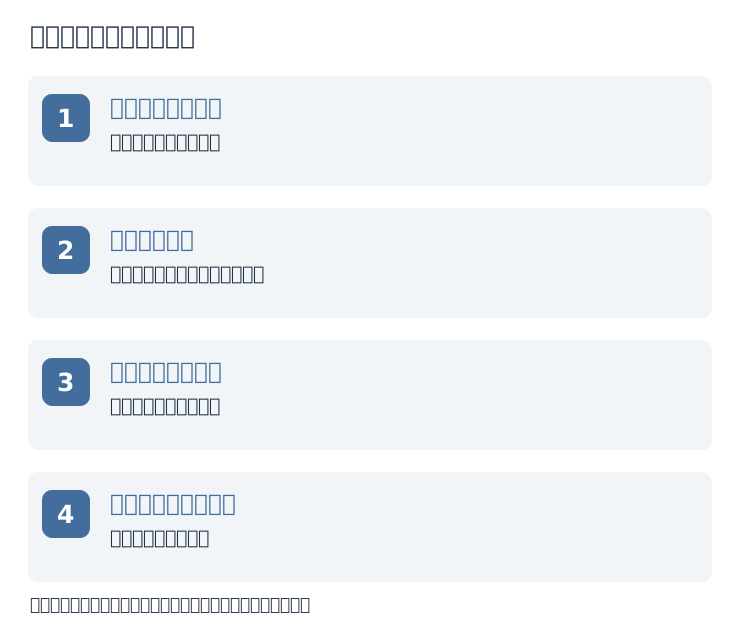
再送の条件を机上で決めておく
以下は架空の切分け例です。原因を断定する表ではなく、同じ資料を重複して出さないための対応表です。再送する場合は旧ジョブの状態と既に出た部数を確認し、一人が操作を担当します。依頼者と印刷担当が同時に送り直すと、どちらが正しい部数か分からなくなります。
印刷済みの紙が一部ある場合は、ページがそろっているかを調べ、使用可能な部数を確定してから不足分を扱います。途中の束をそのまま完成した一部と数えないよう、案件名を付けて分けておきます。
架空例で依頼者と総務担当がそれぞれ同じ資料を送った場合、片方のキューを消しただけでは重複を止めたことになりません。二つの送信時刻と端末を照合し、どちらを残すかを担当者間で決めます。復旧後に紙が出たときは、文書の版とページのまとまりを見て、単なる排紙枚数から完成部数を推測しないようにします。連絡メモに再送担当を一人記入しておけば、待っている人が善意で追加送信することも抑えられます。
| 架空の観察 | 追加送信の前にすること | 引継ぎ先 |
|---|---|---|
| キューに待機中がある | 自分のジョブと状態を特定 | 解消しなければ管理者 |
| キューは空で本体に保留 | 本体の蓄積と出力方法を確認 | 機器担当 |
| 一部だけ紙が出た | 旧ジョブと完成部数を照合 | 印刷手配担当 |
報告には画面の状態と利用期限を付ける
管理者へは端末、アプリ、出力先、発生時刻、表示された文言、試した操作、必要時刻を伝えます。内容に制限がある文書名や画面を広いチャットへ貼らず、社内の報告経路を使います。紙詰まりなどの機械対応は機器の公式手順と担当範囲に従います。
復旧後には残っていたジョブと回収した紙を確認し、重複分や不要紙を資料区分に沿って処理します。再発が続くなら、印刷の失敗件数に加え、どの出力経路で起きたかを残すと、設定や機器の見直しにつながります。
確認した資料
- Microsoft|印刷ジョブがキューに詰まるエラー — キューからの取消とスプーラーによる処理を確認。共有環境での管理者権限の判断は社内で行う。 確認日:2026-11-06。手順・表は当サイトの編集提案。
- リコー|複合機に文書を蓄積して本体操作で印刷 — 保留印刷から本体出力への流れ、ドライバー別の操作差を確認。認証保護の保証とは扱わない。 確認日:2026-11-06。手順・表は当サイトの編集提案。
外部資料は定義や仕様の確認に使用しています。比較表・架空例・作業の整理は当サイトの編集内容です。