
社内印刷の設定を標準化する:既定値と用途別の例外を管理する
両面・白黒・倍率などの設定を標準化し、例外資料を壊さず、端末やアプリごとの差も検証する方法です。
標準設定は一つの業務を基準にする
全ての資料を白黒・両面にする設定は簡単ですが、記入用紙や色で識別する図表まで同じ設定にすると用途を損ねます。最も多い通常資料を一つ選び、用紙、片面・両面、綴じ方向、カラー、倍率、仕上げの組合せを標準候補にします。
資料そのものを直す必要がある問題と、出力設定で解消できる問題を分けます。小さな文字が元の原稿にある場合、既定値を変えるだけで読みやすさが十分になるとは限りません。内容責任者と印刷担当の判断範囲も先に整理します。
アプリ・ドライバー・本体を一緒に見る
Adobeの案内では、PDFの印刷画面で指定してもドライバー側の設定が影響する場合があります。社内の設定表にも、どの画面で何を指定するかを書き、操作の名称だけをコピーしないようにします。端末やアプリの版が違う場合は、それぞれで出力して確認します。
設定名は会議用のような用途と、白黒両面などの主要条件を組み合わせると選びやすくなります。ただし保存プリセットが別の機器にも適用できるかは確認が必要です。管理者が配布する既定値と、利用者が変更できる設定の境界を明示します。
例外には理由と戻し方を付ける
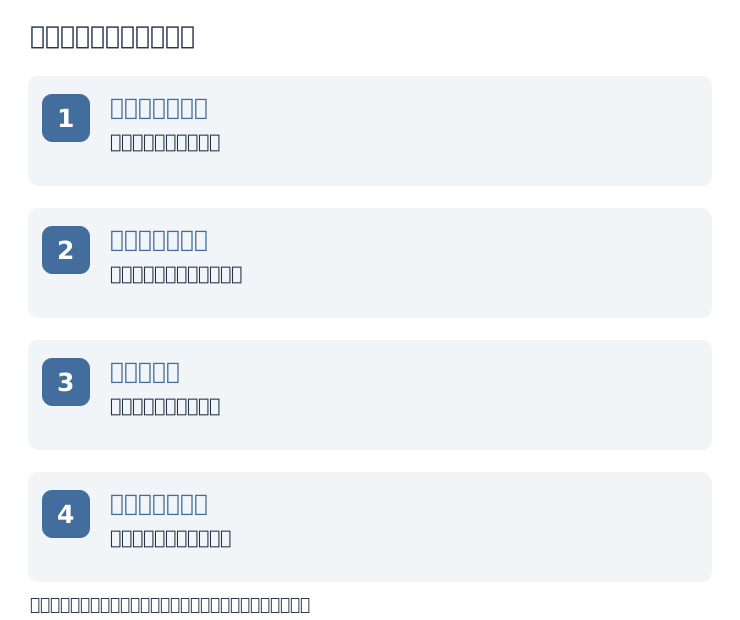
以下は架空の部署の設定表です。例外を認める際は、カラー必須、原寸必須、片面必須など守る条件を説明できるようにします。例外を使った後で次の資料まで設定が残ることもあるため、通常へ戻す操作を手順に含めます。
試行ではPDF、表計算、文書など実際に使う種類から少数の見本を選び、表裏、向き、文字の大きさ、切れ、余白を確認します。印刷画面のスクリーンショットに加え、実物見本を保存すると、画面の値が合っているのに結果が違う場面を見つけやすくなります。
架空例で申込書の記入欄だけが小さくなった場合、資料の版、アプリの倍率、ドライバーの用紙サイズを順に照合します。全端末の設定を一度に変更する前に、正常に出た端末との違いを記録します。設定の保存名が同じでも内容が同じとは限らないため、主要な値を設定表と比較します。正常な実物が手元にあれば、欄の大きさとページ端の位置を確認の目印に使えます。原因が分かったら例外操作を増やすのではなく、標準設定の修正範囲を管理者が決めます。
| 架空の用途 | 標準から変える条件 | 戻す確認 |
|---|---|---|
| 記入して返す申込書 | 片面・原寸を指定 | 次の資料は通常設定へ |
| 色分けの工程図 | カラーを維持 | 白黒既定値を再選択 |
| 通常の閲覧資料 | 白黒・両面の候補 | 表裏と綴じ方向を確認 |
更新をきっかけに再確認する
プリンター交換、ドライバー更新、原稿テンプレート変更のときは代表見本をもう一度出します。全資料を再印刷するのではなく、変更の影響を受ける項目を管理者が選びます。変更日と確認した環境を設定表に残し、古い手順の案内を置き換えます。
標準化の効果は設定違いの刷り直し件数と、例外の申出が適切に処理できたかで見ます。設定を固定した結果、必要な印刷ができなくなった場合は利用者の工夫に任せず、標準と例外の条件を調整します。
確認した資料
- Adobe|PDFの印刷設定を変更する方法 — PDFアプリとドライバーの設定、余白や倍率の確認を参照。画面名はバージョンで変わる。 確認日:2026-11-06。手順・表は当サイトの編集提案。
- Microsoft|ワークシートの拡大・縮小 — 横1ページ・縦自動の設定と、縮小による判読性低下、機器の紙サイズとの照合を確認。 確認日:2026-11-06。手順・表は当サイトの編集提案。
外部資料は定義や仕様の確認に使用しています。比較表・架空例・作業の整理は当サイトの編集内容です。