

保留印刷を社内で始める:送信・本体出力・残存ジョブを確かめる
保留印刷の機能確認から小規模な試行まで、印刷担当と機器管理者が決める運用項目を整理します。
対応機種と利用者の動作を先に確認する
保留印刷は、パソコンから送った文書を機器側へ蓄積し、本体で選んで出す方式の一つです。リコーのFAQではドライバーと操作パネルでの手順が示され、ドライバーの種類による差も説明されています。社内では機器名だけでなく型番、使用ドライバー、対象の端末を管理者に確認します。
保留できることと本人しか取り出せないことは別に確認します。認証や暗証番号の有無、一覧に表示される文書名、他の利用者から見える範囲を確認してから、扱える資料の区分を決めます。まず内容に制限のない教育用文書で動きを試すのが進めやすい方法です。
送った後の状態に名前を付ける
操作説明は送信して終わりにせず、蓄積済み、出力済み、取消済み、期限切れという状態を区別します。送信画面が閉じたことは、紙が完成した意味ではありません。受付票にも出力と受取りを分けて記録すると、依頼者が完了を誤解しにくくなります。
蓄積できる文書数や保持期間、自動消去、再出力の可否は機器・設定で異なるため、管理者が実際の条件を記入します。人事異動や端末交換の際の利用者設定も確認し、以前のユーザーIDを使い続ける運用にしないようにします。
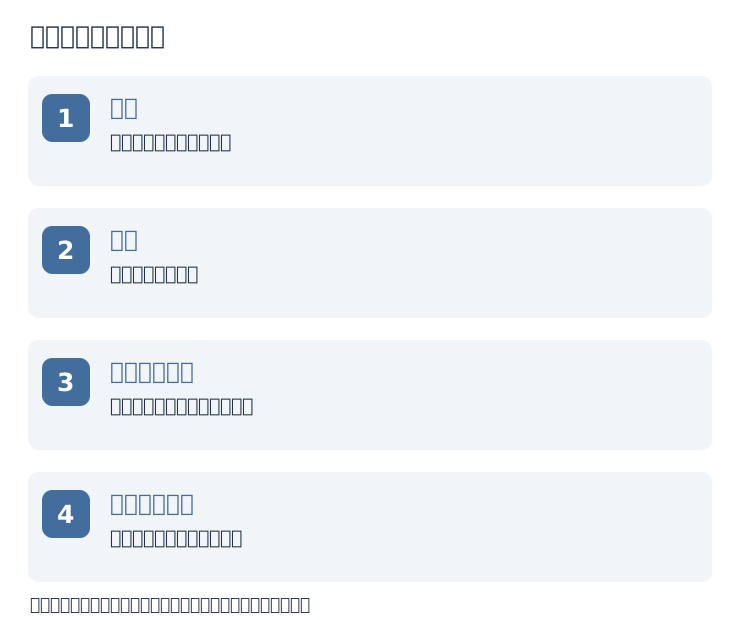
少人数で例外場面まで試す
以下は架空の試行表です。通常の一回の出力だけでなく、送信後に原稿を直した、受取者が来られない、同名ファイルが二つある、という場面を試します。混同が出たらファイル名や取消手順を直してから対象部署を広げます。
代理受取りは便利さだけで許可せず、資料の扱いと機器の権限を確認します。本人が来られない場合に、放置されたジョブを誰でも印刷するのではなく、依頼を戻すか許可された代行者へつなぐかを決めます。
利用案内を試す際は、機器担当が横で操作を説明し続ける条件だけにしないようにします。架空の試行では、初めて使う人が案内を読んで送信し、本体で文書を選び、不要な一件を取消すところまで観察します。手が止まった画面の名称を残し、案内のどこを補うか決めます。機能を増やす前に普段の利用者が迷う箇所を減らすと、導入後の問い合わせを具体的に見積もれます。操作時間の計測は教育の評価と混ぜず、運用の負担を見るために使います。
| 架空の試行 | 見る結果 | 決めておく対応 |
|---|---|---|
| 修正前後を続けて送信 | どちらの版か判別できるか | 旧ジョブの取消と命名 |
| 当日中に取り出さない | 何がいつ消えるか | 保持期間の案内 |
| 受取者が不在 | 代理権限と表示範囲 | 戻す先と許可された代行 |
効果は放置紙と受取の手間を両方見る
試行の前後で、取り忘れた出力の件数、蓄積したまま不要になった件数、利用者が困った場面を同じ基準で記録します。枚数が減っただけでは必要な資料が出せなくなった可能性もあるため、問い合わせや締切への影響も確認します。
運用を決めたら、対象機器、出力までの操作、誤送信の取消、保留期限、問い合わせ先を一枚にまとめます。設定が変わった場合はこの案内も更新し、古い説明を端末の横に残さないよう管理します。紙を取り出した後の配布は、既存の受渡し手順へつなげます。
確認した資料
- リコー|複合機に文書を蓄積して本体操作で印刷 — 保留印刷から本体出力への流れ、ドライバー別の操作差を確認。認証保護の保証とは扱わない。 確認日:2026-11-06。手順・表は当サイトの編集提案。
- Microsoft|印刷ジョブがキューに詰まるエラー — キューからの取消とスプーラーによる処理を確認。共有環境での管理者権限の判断は社内で行う。 確認日:2026-11-06。手順・表は当サイトの編集提案。
外部資料は定義や仕様の確認に使用しています。比較表・架空例・作業の整理は当サイトの編集内容です。