

Excelを一枚に縮めすぎない:社内帳票の横幅と改ページを整える
横長・縦長のExcel帳票を読む人の作業から分割し、縮小率、見出し、印刷範囲を確認するための手順です。
一枚に収める目的を確かめる
Excelの帳票を一枚にしたい理由が、横の列を同時に比べたいからなのか、配布する紙を減らしたいからなのかを分けます。縦に長い明細まで一枚へ縮小すると、用紙枚数は少なくても文字が読みにくくなることがあります。読む作業に必要な列のまとまりを先に決めます。
画面で固定している行や列が、そのまま各印刷ページで見やすく出るとは限りません。印刷プレビューで、二ページ目以降にも項目の意味が分かるか、行が続いたときに誰の明細か識別できるかを見ます。
横一ページと縦一ページを別々に決める
Microsoftは横を一ページ、高さを自動にして、列を横一枚に収めつつ行を複数ページへ送る方法を案内しています。これは縦横とも一枚にする設定とは目的が異なります。必要なら紙の向きやサイズを変える案も比較します。
ただし横一枚でも列数が多すぎれば小さくなります。内部の計算用列、配布相手に不要な列、空白の広い列が含まれていないか、原稿責任者に確認します。数字を減らすために内容を勝手に削除せず、印刷範囲や配布用の表示を合意してから変更します。
出した紙で行を追えるかを試す
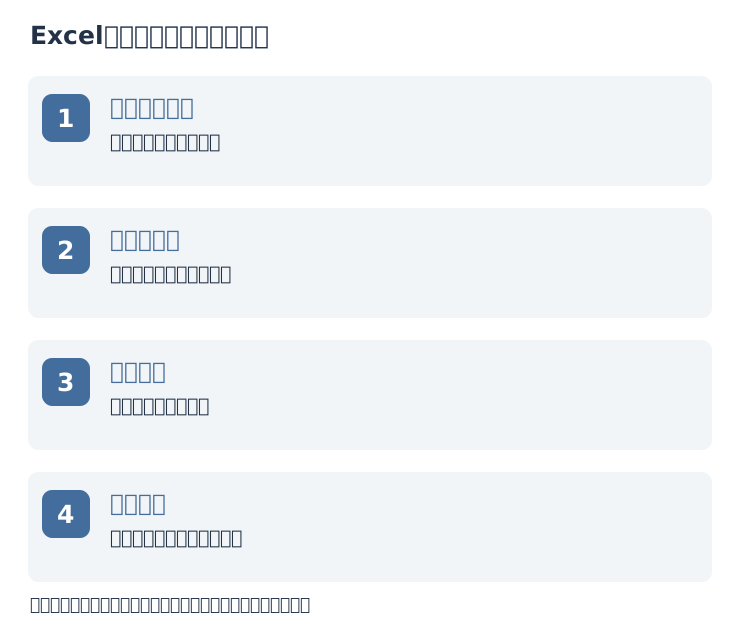
以下は架空の帳票改善例です。拡大表示したプレビューだけでは、手元の紙で読む大きさを評価できません。代表的なページを出し、行の追いやすさ、注記の位置、書込み欄の余白を確認します。印刷面数の削減と判読性を別の欄で記録してください。
合計欄や注意書きが次のページに一つだけ残る場合は、表の分割位置や余白も見直します。倍率によるページ数指定では手動改ページが期待どおり反映されない場合があるため、採用する設定で最終プレビューを確認します。
架空例で横に十二列、縦に百行ある表なら、全体を一枚にする案と、列を一枚にまとめ行を複数枚へ送る案を比較します。重要なのはページ数の勝敗ではなく、受取人が同じ行の項目を取り違えずに追えるかです。ページの途中で担当者名が変わる場合は見出しや区切りを補い、合計と明細の関係が分かる配置にします。表を分けた結果、同じ列を二度配布している場合もあるので、ページ単位で必要情報がそろうかを原稿責任者と確認します。
| 架空の表 | 最初に試す案 | 紙で確認する点 |
|---|---|---|
| 縦に長い月次明細 | 横1ページ・縦自動 | 列の読める大きさ |
| 横に多い比較表 | 不要列の扱いと横向き | 同時比較する列のまとまり |
| 手書きする点検表 | 記入余白を残して分割 | 文字と書込み欄の大きさ |
配布用PDFと印刷条件を残す
原稿をExcelのまま別の担当へ渡す場合は、シート名、範囲、用紙、向き、倍率の方針を記載します。完成の目安になる配布用PDFを添えるなら、Excelと同じ版であることを確かめます。PDF化した後もページ抜けや文字の欠けを確認してください。
プリンターの紙サイズが設定と違えば、出力の大きさが変わる場合があります。初回は使用機器で一部を出し、確認後に本数へ進みます。月ごとに行が増える帳票は、前回設定の保存だけに頼らず、毎回末尾と合計欄を見直す運用にします。
確認した資料
- Microsoft|ワークシートの拡大・縮小 — 横1ページ・縦自動の設定と、縮小による判読性低下、機器の紙サイズとの照合を確認。 確認日:2026-11-06。手順・表は当サイトの編集提案。
- Adobe|PDFの印刷設定を変更する方法 — PDFアプリとドライバーの設定、余白や倍率の確認を参照。画面名はバージョンで変わる。 確認日:2026-11-06。手順・表は当サイトの編集提案。
外部資料は定義や仕様の確認に使用しています。比較表・架空例・作業の整理は当サイトの編集内容です。